- Bab 2 dari 8
- 30 menit
- 4 soal kuis
Akun, autentikasi (PAT, SSH, 2FA), dan antarmuka repository
Di bab ini (8 bagian)
Tujuan bab ini
- Membuat akun GitHub dengan username profesional dan profil yang meyakinkan, termasuk README profil.
- Memastikan Git terpasang dan identitasnya cocok dengan akun GitHub.
- Menyiapkan autentikasi yang benar: Personal Access Token, SSH key, dan 2FA.
- Mengenali tab-tab utama di halaman repository.
Membuat akun dan profil
Buka github.com, klik Sign up, lalu isi email aktif, password kuat, dan username. GitHub akan mengirim kode verifikasi ke email. Akun belum bisa dipakai penuh sebelum email terverifikasi.
Username itu penting. Username jadi bagian dari semua alamat: github.com/username untuk profil dan github.com/username/nama-repo untuk setiap repository. Tips memilihnya:
- Profesional dan mudah diingat, misalnya
ranipurnamaataurani-dev, bukankucingoren_99xx. - Pendek, huruf kecil, boleh pakai tanda hubung.
- Pikirkan matang-matang. Username bisa diganti, tapi tautan lama yang sudah kamu sebar bisa ikut berubah atau putus.
Setelah login, lengkapi profil lewat foto profil kanan atas > Settings > Public profile: nama, foto, bio singkat, lokasi, dan tautan portofolio. Profil yang lengkap terlihat jauh lebih kredibel di mata rekruter.
README profil. Ini trik keren: buat repository publik yang namanya persis sama dengan username-mu (misalnya rani-dev/rani-dev) dan centang opsi menambah README. Isi README.md di repo itu akan tampil di bagian atas halaman profilmu. Kamu bisa menulis perkenalan singkat, skill yang dikuasai, proyek andalan, dan cara menghubungimu. Cara menulis Markdown-nya dibahas di bab berikutnya.
Memastikan Git terpasang dan dikonfigurasi
GitHub menyimpan repository, tapi yang mengirim commit dari laptop tetap Git. Cek dulu:
Angkanya boleh beda. Kalau perintah tidak dikenal, pasang Git dulu (Windows: Git for Windows dari git-scm.com, macOS: brew install git, Ubuntu: sudo apt install git). Langkah lengkapnya ada di kelas Git.
Lalu atur identitas. Pakai email yang sama dengan email akun GitHub supaya commit tersambung ke profilmu dan grafik kontribusi terisi:
Kalau tidak ingin email asli terlihat publik, GitHub menyediakan alamat noreply di Settings > Emails. Alamat itu bisa kamu pakai sebagai user.email.
Autentikasi: kenapa password tidak bisa?
Sejak Agustus 2021, GitHub tidak menerima password akun untuk operasi Git lewat HTTPS seperti git push dan git clone repo privat. Kalau kamu mengetik password biasa, push akan ditolak dengan pesan bahwa password authentication sudah dihapus. Penggantinya ada dua: Personal Access Token (untuk HTTPS) dan SSH key.
Personal Access Token (PAT)
PAT adalah string rahasia yang dipakai sebagai pengganti password saat Git meminta kredensial. Buat lewat Settings > Developer settings > Personal access tokens. Ada dua jenis:
| Fine-grained token | Token (classic) | |
|---|---|---|
| Cakupan repo | Hanya repo yang kamu pilih | Semua repo yang bisa kamu akses |
| Izin | Rinci per fitur, misalnya Contents: Read and write | Per scope lebar, misalnya repo |
| Awalan | github_pat_ | ghp_ |
| Rekomendasi | Pilihan utama, lebih aman | Untuk alat lama yang belum mendukung fine-grained |
Saat membuat token, beri nama yang jelas, atur masa berlaku (expiration), dan pilih izin seminimal mungkin. Token hanya ditampilkan sekali, jadi salin dan simpan di password manager. Saat push lewat HTTPS dan Git menanyakan password, tempel token itu. Git for Windows dan macOS biasanya menyimpannya di credential manager, jadi kamu tidak perlu menempel ulang setiap kali.
SSH key
SSH memakai sepasang kunci: kunci privat yang tetap di laptop dan kunci publik yang ditempel ke GitHub. Sekali disiapkan, push dan pull tidak perlu login lagi.
Tekan Enter untuk lokasi default dan isi passphrase (dianjurkan). Hasilnya dua file di ~/.ssh/: id_ed25519 (privat, rahasia) dan id_ed25519.pub (publik). Tampilkan kunci publik:
Salin seluruh barisnya (diawali ssh-ed25519 AAAA...), lalu di GitHub buka Settings > SSH and GPG keys > New SSH key, beri judul seperti "Laptop kuliah", tempel, dan simpan. Uji koneksinya:
Koneksi pertama akan menanyakan keaslian host. Pastikan fingerprint yang muncul sama dengan yang dipublikasikan di dokumentasi GitHub (untuk ED25519: SHA256:+DiY3wvvV6TuJJhbpZisF/zLDA0zPMSvHdkr4UvCOqU), lalu ketik yes. Kalau berhasil:
Pesan "does not provide shell access" itu normal. Repository yang memakai SSH punya alamat berbentuk git@github.com:rani-dev/nama-repo.git, sedangkan HTTPS berbentuk https://github.com/rani-dev/nama-repo.git.
Two-factor authentication (2FA)
2FA menambahkan langkah kedua saat login, misalnya kode dari aplikasi authenticator. GitHub kini mewajibkan 2FA untuk akun yang berkontribusi kode, jadi aktifkan sekarang lewat Settings > Password and authentication. Pilihannya antara lain aplikasi authenticator (TOTP), passkey atau security key, dan aplikasi GitHub Mobile. Unduh recovery codes dan simpan di tempat aman. Tanpa itu, kehilangan HP bisa berarti kehilangan akun.
Mengenal tab repository
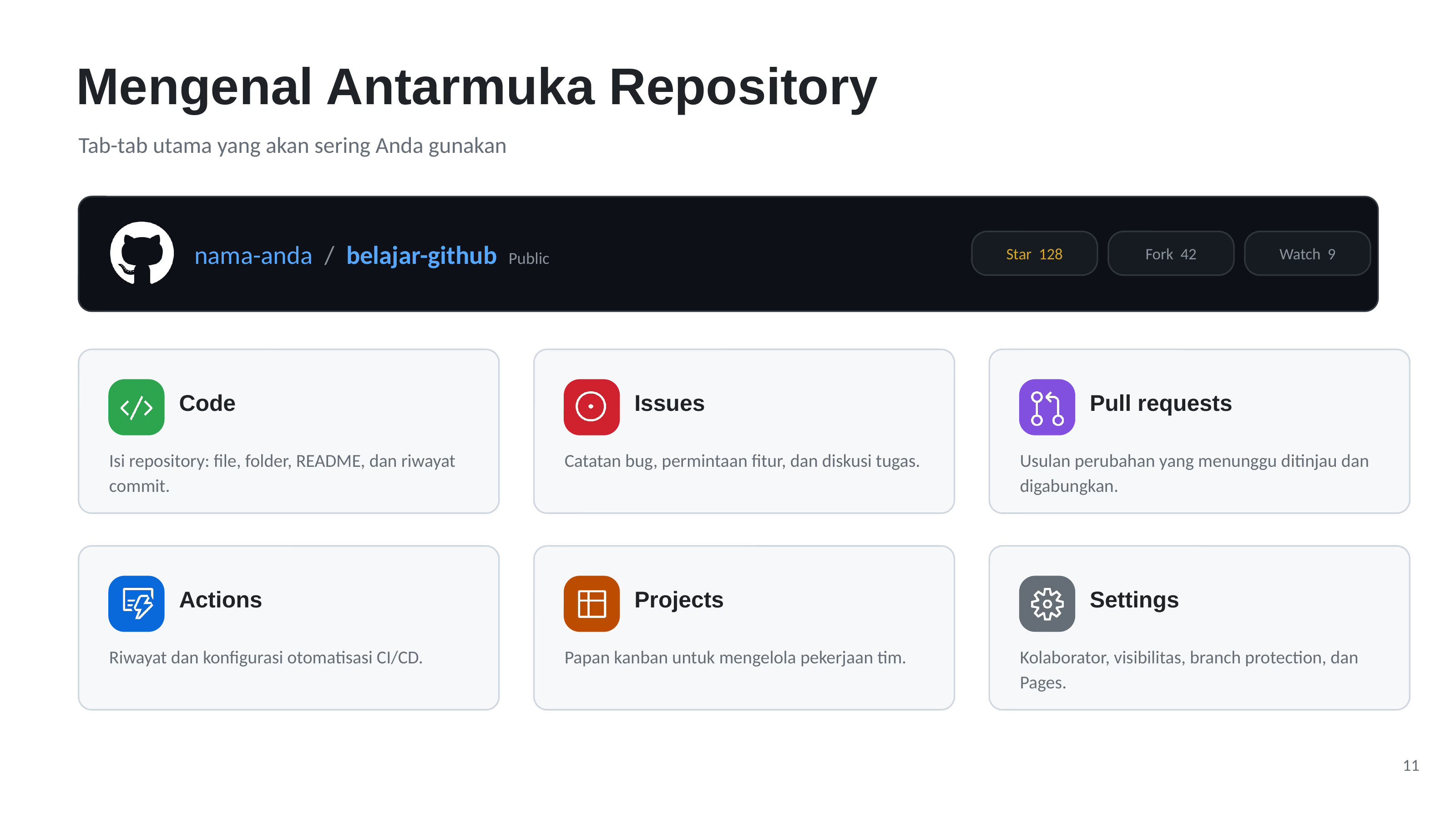
Buka repository publik mana saja, misalnya milik proyek open source favoritmu. Di bawah nama pemilik/nama-repo ada tombol Watch, Fork, dan Star, lalu deretan tab:
- Code: file, folder, README, branch, dan riwayat commit. Tombol hijau Code berisi alamat clone HTTPS dan SSH.
- Issues: laporan bug, permintaan fitur, dan diskusi tugas.
- Pull requests: usulan perubahan yang menunggu review sebelum digabung.
- Actions: daftar workflow otomatisasi dan riwayat jalannya.
- Projects: papan untuk mengatur pekerjaan, misalnya tampilan kanban.
- Settings: kolaborator, visibilitas, branch protection, Pages. Tab ini hanya terlihat oleh yang punya akses admin.
Tab lain seperti Wiki, Security, dan Insights bisa muncul tergantung pengaturan repo. Semua tab ini akan kita bedah satu per satu di bab-bab berikutnya.
Coba sendiri
Siapkan SSH key dan uji ke GitHub. Ganti email dengan milikmu.
git config user.email menampilkan rani@contoh.com. Output ssh-keygen diawali:
dan ls ~/.ssh terakhir memuat id_ed25519 serta id_ed25519.pub. Kalau id_ed25519 sudah ada sebelumnya, jangan ditimpa, pakai saja yang lama. Tambahkan isi .pub ke Settings > SSH and GPG keys, lalu jalankan ssh -T git@github.com sampai muncul pesan Hi username! You've successfully authenticated....
Kesalahan umum
- Mengetik password akun saat push HTTPS. Ditolak sejak 2021. Pakai PAT atau beralih ke SSH.
- Menempel kunci privat ke GitHub. Yang ditempel hanya isi file berakhiran
.pub. Kunci privat tidak boleh keluar dari laptop. - Membagikan token di chat atau commit. Token setara password. Kalau bocor, langsung revoke di halaman token dan buat yang baru.
- Email Git beda dengan email GitHub. Commit tetap masuk, tapi tidak tersambung ke profil dan kontribusi tidak terhitung.
Rangkuman
- Pilih username profesional, lengkapi profil, dan buat repo bernama sama dengan username untuk README profil.
- Pastikan
git --versionjalan danuser.emailsama dengan email (atau alamat noreply) akun GitHub. - Sejak Agustus 2021 password tidak bisa untuk operasi Git, gunakan PAT (fine-grained lebih dianjurkan) atau SSH key
ed25519. - Uji SSH dengan
ssh -T git@github.com, aktifkan 2FA, dan simpan recovery codes. - Tab utama repo: Code, Issues, Pull requests, Actions, Projects, dan Settings.
Slide 7 sampai 11 dari deck GitHub. Penjelasan lengkapnya ada di mode Baca.
Selesaikan bab ini
- 1. Baca materi
- 2. Kuis (4 soal)
Cek pemahaman
1Sejak Agustus 2021, apa yang dipakai sebagai pengganti password saat push lewat HTTPS?
2Berdasarkan output berikut, metode autentikasi apa yang dipakai repo ini saat push?
$ git remote -v origin git@github.com:rani-dev/belajar-github.git (fetch) origin git@github.com:rani-dev/belajar-github.git (push)3File yang ditempel ke Settings > SSH and GPG keys adalah isi id_ed25519.pub, bukan id_ed25519.
4Agar README tampil di halaman profil, repository publiknya harus diberi nama apa?