- Bab 2 dari 11
- 20 menit
- 4 soal kuis
Antarmuka dan Navigasi
Di bab ini (8 bagian)
Tujuan bab ini
- Menyebutkan empat area utama antarmuka Figma dan fungsi masing-masing.
- Memakai shortcut alat di toolbar dan shortcut navigasi canvas.
- Memahami struktur organisasi Figma dari tim sampai layer.
Kenapa antarmuka perlu dikenali lebih dulu
Saat pertama membuka Figma, layar terlihat penuh panel dan ikon. Banyak pemula langsung menggambar, lalu bingung kenapa objeknya hilang, tidak bisa dipilih, atau berada di tempat yang salah. Hampir semua kebingungan itu selesai kalau kamu tahu empat area utama dan apa tugas masing-masing. Setelah itu, shortcut akan membuat kerjamu jauh lebih cepat, terutama saat file berisi puluhan layar.
Anatomi antarmuka Figma
Antarmuka Figma Design terbagi menjadi empat area.
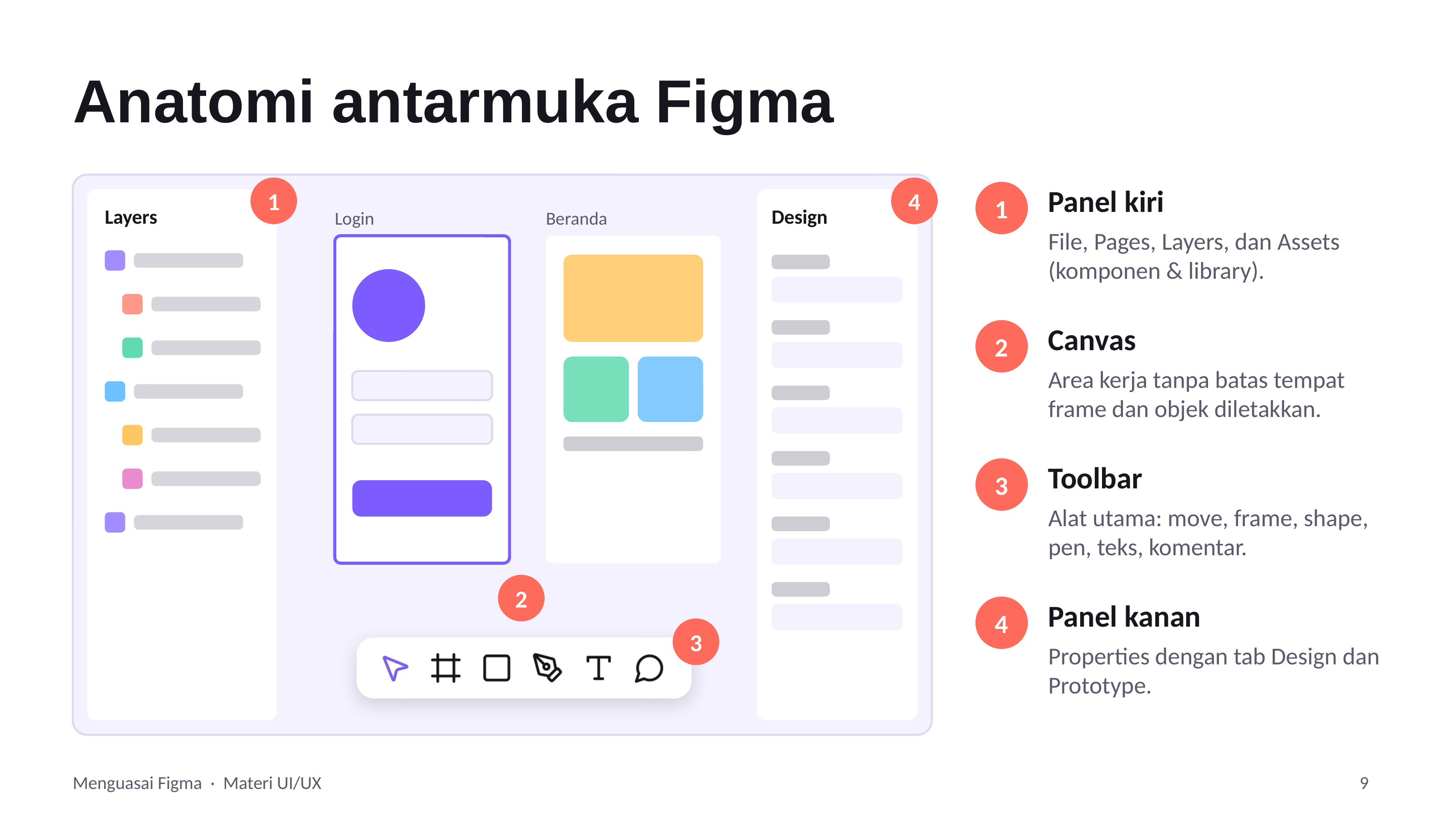
| No | Area | Isi dan fungsi |
|---|---|---|
| 1 | Panel kiri | File, Pages, Layers, dan Assets (komponen dan library) |
| 2 | Canvas | Area kerja tanpa batas tempat frame dan objek diletakkan |
| 3 | Toolbar | Alat utama: move, frame, shape, pen, teks, komentar |
| 4 | Panel kanan | Properties dengan tab Design dan Prototype |
Di antarmuka terbaru, toolbar mengambang di bagian bawah canvas, bukan di atas seperti versi lama. Jadi kalau kamu mengikuti tutorial lama dan tidak menemukan toolbar di atas, lihat ke bawah.
Cara kerja keempat area bersama-sama
Alurnya biasanya begini: kamu memilih alat di toolbar, menggambar di canvas, melihat objek itu muncul sebagai layer di panel kiri, lalu mengatur ukuran, warna, dan perilakunya di panel kanan. Panel kanan punya dua tab. Tab Design berisi properti visual seperti ukuran, fill, stroke, dan efek. Tab Prototype berisi interaksi, misalnya apa yang terjadi saat tombol diketuk.
Bagi developer, analogi yang membantu adalah DevTools di browser. Panel Layers mirip pohon elemen, panel kanan mirip panel style, dan canvas mirip halaman yang sedang kamu lihat.
Alat di toolbar dan shortcut-nya
Memakai mouse untuk memilih alat itu lambat. Designer berpengalaman hampir selalu memakai shortcut keyboard. Berikut alat utama beserta shortcut-nya.
| Alat | Shortcut | Kegunaan singkat |
|---|---|---|
| Move | V | Memilih dan memindahkan objek |
| Frame | F atau A | Membuat layar atau wadah |
| Section | Shift + S | Mengelompokkan area di canvas |
| Rectangle | R | Persegi dan persegi panjang |
| Ellipse | O | Lingkaran dan elips |
| Line | L | Garis |
| Pen | P | Menggambar path vektor |
| Pencil | Shift + P | Coretan bebas |
| Text | T | Kotak teks |
| Hand | H | Menggeser canvas |
| Comment | C | Menulis komentar |
| Place image | Ctrl + Shift + K | Memasukkan gambar |
Di macOS, Ctrl diganti dengan tombol Command dan Alt diganti dengan Option. Aturan ini berlaku untuk semua shortcut di kelas ini.
Cara belajar shortcut yang efektif adalah memakainya satu per satu, bukan menghafal tabel. Misalnya hari ini kamu bertekad tidak mengklik ikon Rectangle sama sekali dan selalu menekan R. Besok tambah T untuk teks, dan seterusnya.
Struktur file: dari tim hingga layer
Figma mengorganisasi pekerjaan dalam enam tingkat, dari yang paling luas ke yang paling kecil.
| Tingkat | Isi |
|---|---|
| Tim | Ruang kerja dan anggota |
| Project | Kumpulan file sejenis |
| File | Satu dokumen desain |
| Page | Halaman di dalam file |
| Frame | Layar atau artboard |
| Layer | Objek: teks, shape, dan lainnya |
Contoh nyata untuk aplikasi kasir:
Struktur ini mirip folder di komputer atau repositori kode. Tim seperti organisasi di GitHub, project seperti folder, file seperti satu dokumen, dan page seperti tab di dalam dokumen. Struktur yang rapi memudahkan tim mencari file. Bayangkan mencari layar pembayaran di file yang hanya punya satu page berisi seratus frame tanpa nama, dibandingkan membuka page "UI Final" lalu langsung menemukan frame "Android – Bayar".
Kesalahan umum
- Mencari toolbar di atas layar. Di antarmuka terbaru, toolbar mengambang di bawah canvas.
- Tersesat di canvas lalu mengira desain hilang. Tekan Shift + 1 untuk menampilkan semuanya.
- Menaruh semua layar di satu page. Pisahkan pekerjaan ke beberapa page agar file mudah dijelajahi.
- Membiarkan nama default. Frame dan layer bernama otomatis menyulitkan orang lain memahami struktur filemu.
Rangkuman
- Antarmuka Figma terdiri dari panel kiri, canvas, toolbar, dan panel kanan dengan tab Design dan Prototype.
- Shortcut alat utama antara lain V untuk Move, F atau A untuk Frame, R untuk Rectangle, dan T untuk Text.
- Shift + 1, Shift + 2, dan Shift + 0 mengatur zoom, sedangkan Space + seret menggeser canvas.
- Ctrl + K membuka menu Actions untuk mencari perintah, dan Ctrl + Shift + ? menampilkan semua shortcut.
- Struktur Figma bertingkat: Tim, Project, File, Page, Frame, lalu Layer.
Slide 8 sampai 12 dari deck Menguasai Figma: Desain UI/UX dari Dasar hingga Handoff. Penjelasan lengkapnya ada di mode Baca.
Selesaikan bab ini
- 1. Baca materi
- 2. Kuis (4 soal)
Cek pemahaman
1Di area mana kamu mengatur ukuran, fill, dan interaksi prototipe sebuah objek?
2Shortcut apa untuk zoom agar semua isi page terlihat?
3Ctrl + K membuka menu Actions untuk mencari perintah.
4Urutan struktur Figma dari yang paling luas adalah