Bab 4 dari 5 · 22 menit
Praktik GitLab dan Kolaborasi Cabang
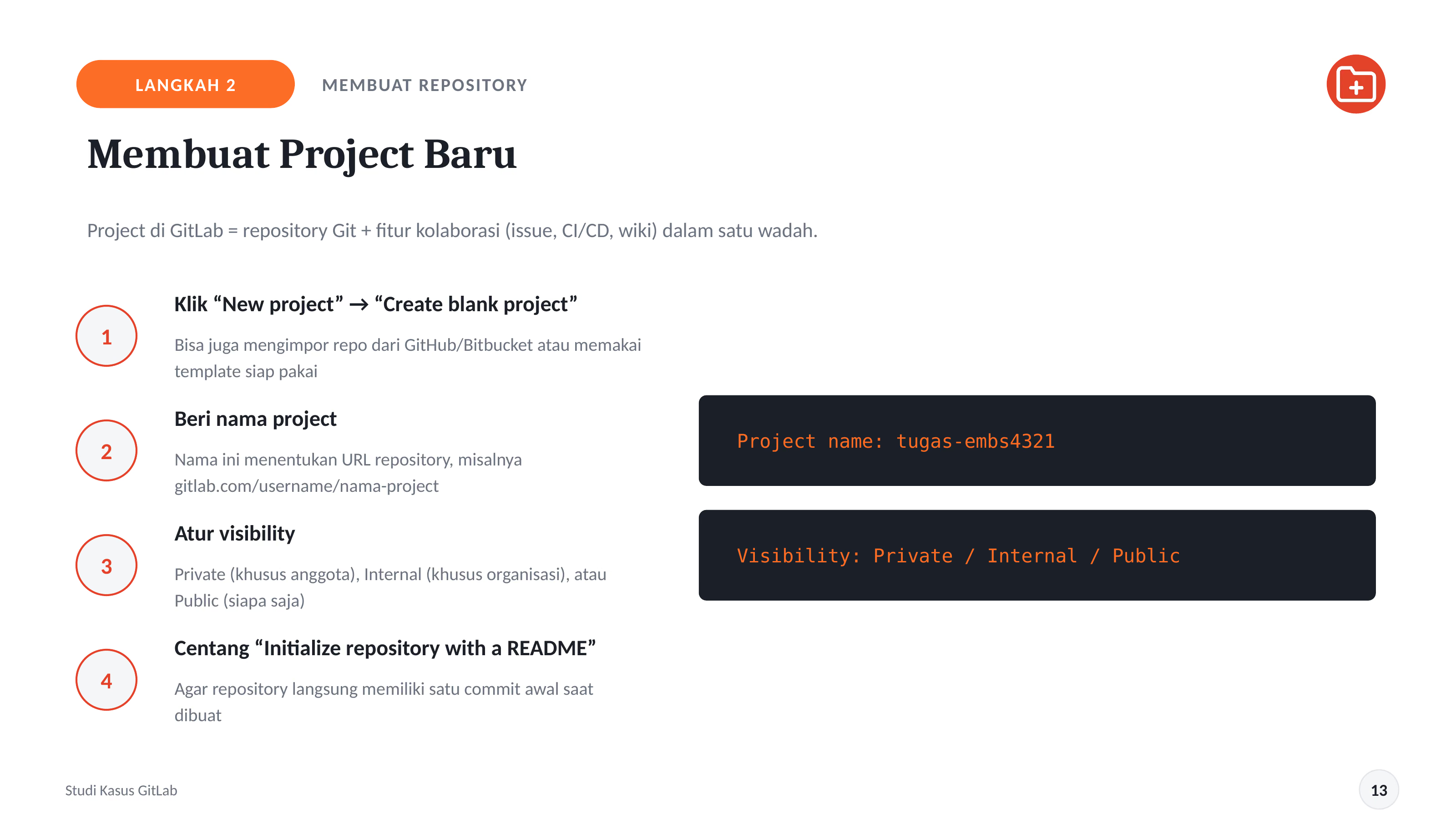
Memulai proyek di GitLab dimulai dari langkah persiapan akun. Kamu dapat mendaftar melalui tautan gitlab.com/users/sign_up, mengisi nama pengguna, alamat email, serta kata sandi, kemudian melakukan verifikasi email melalui kotak masukmu. Setelah akun aktif, kamu dapat membuat proyek baru melalui menu New Project -> Create blank project. Pada tahap ini, kamu menentukan nama proyek, tingkat visibilitas (Private, Internal, atau Public), serta mencentang opsi 'Initialize repository with a README' agar repositori langsung memiliki cabang utama dengan commit awal.
Setelah repositori terbentuk di GitLab, langkah selanjutnya adalah menduplikasi repositori tersebut ke komputermu. Buka terminal dan pastikan kakas Git telah terpasang dengan mengetikkan git --version. Kemudian klik tombol biru 'Clone' di GitLab, salin alamat HTTPS atau SSH repositori, lalu jalankan perintah clone:
Alur kerja pengubahan kode sehari-hari selalu mengikuti pola Edit -> Add -> Commit -> Push. Ketika kamu selesai mengedit berkas, tandai perubahan tersebut dengan git add ., simpan titik perubahannya dengan git commit -m "Pesan commit", lalu dorong ke peladen dengan git push origin main.
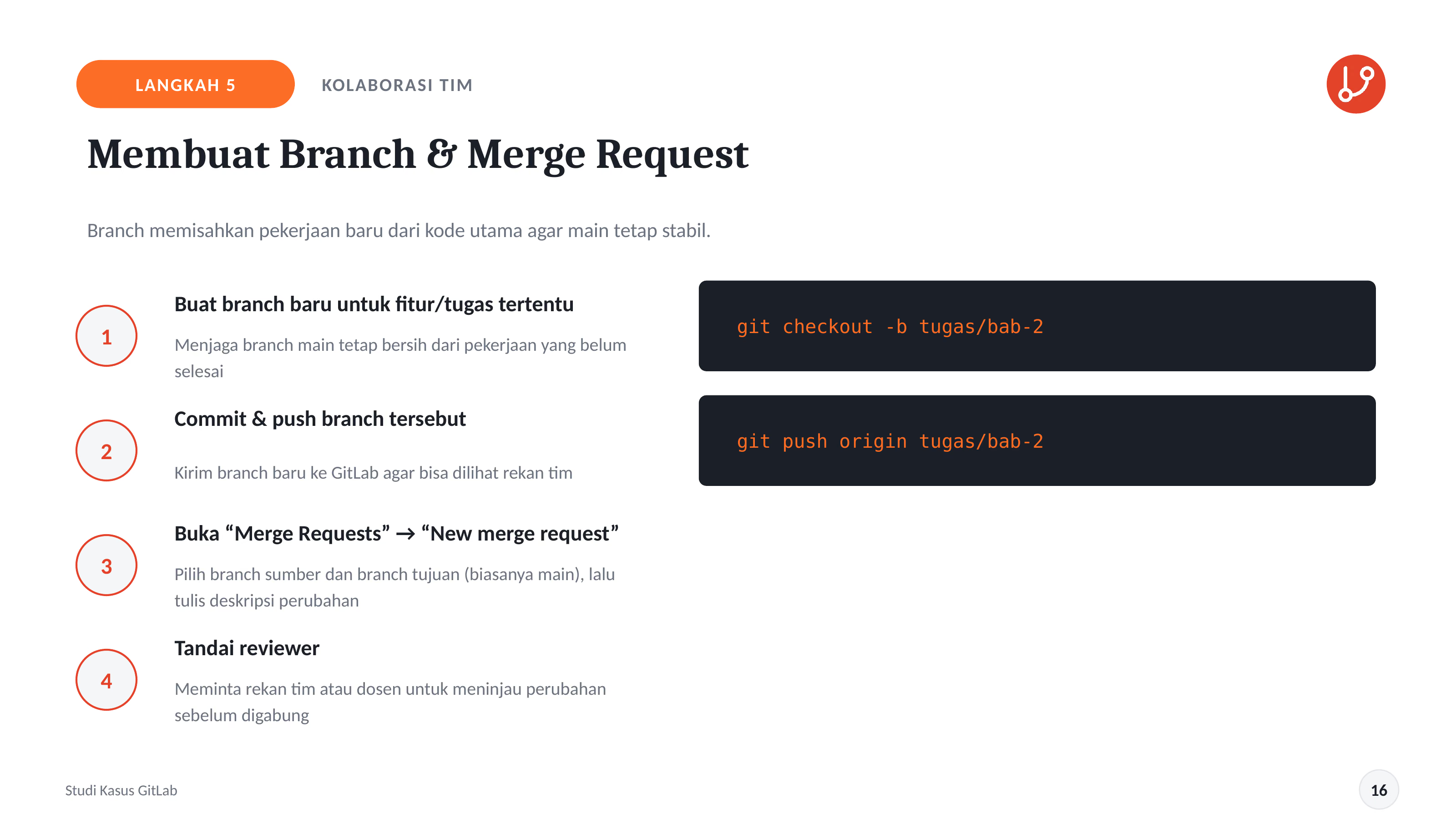
Akan tetapi, jika kamu bekerja dalam tim, melakukan commit langsung ke branch main sangat tidak dianjurkan. Praktik yang tepat adalah membuat cabang terpisah untuk setiap fitur atau bagian tugas. Dengan demikian, kode di branch main tetap bersih dari pekerjaan yang belum tuntas. Kamu dapat membuat cabang baru dan mendorongnya ke GitLab dengan alur perintah berikut:
Setelah cabang terunggah ke GitLab, kamu dapat membuka antarmuka Merge Requests, mengklik New Merge Request, menentukan branch sumber (misalnya tugas/bab-2) dan branch tujuan (main), menuliskan ringkasan perubahan, serta menugaskan rekan kerja atau dosen sebagai reviewer.
Cek pemahaman
1. Tingkat visibilitas proyek GitLab yang memungkinkan kode diakses secara terbuka oleh siapa saja tanpa autentikasi adalah...
2. Perintah terminal apa yang digunakan untuk berpindah masuk ke folder proyek setelah git clone selesai dijalankan?
git clone https://gitlab.com/tim/aplikasi.git # Perintah berikutnya:3. Membuat branch baru membantu menjaga kestabilan cabang main agar tidak tercampur dengan fitur yang belum selesai dikembangkan.