- Bab 2 dari 8
- 25 menit
- 4 soal kuis
Instalasi dan Konfigurasi Awal Git
Di bab ini (10 bagian)
Tujuan bab ini
- Memasang Git di Windows, macOS, atau Linux lalu memverifikasinya.
- Mengatur identitas, nama branch default, dan editor dengan
git config. - Memahami tiga level konfigurasi (system, global, local) dan urutan prioritasnya.
- Menyiapkan SSH key sebagai bekal terhubung ke GitHub nanti.
Instalasi Git
Git gratis dan tersedia untuk semua sistem operasi utama. Pilih sesuai laptopmu.
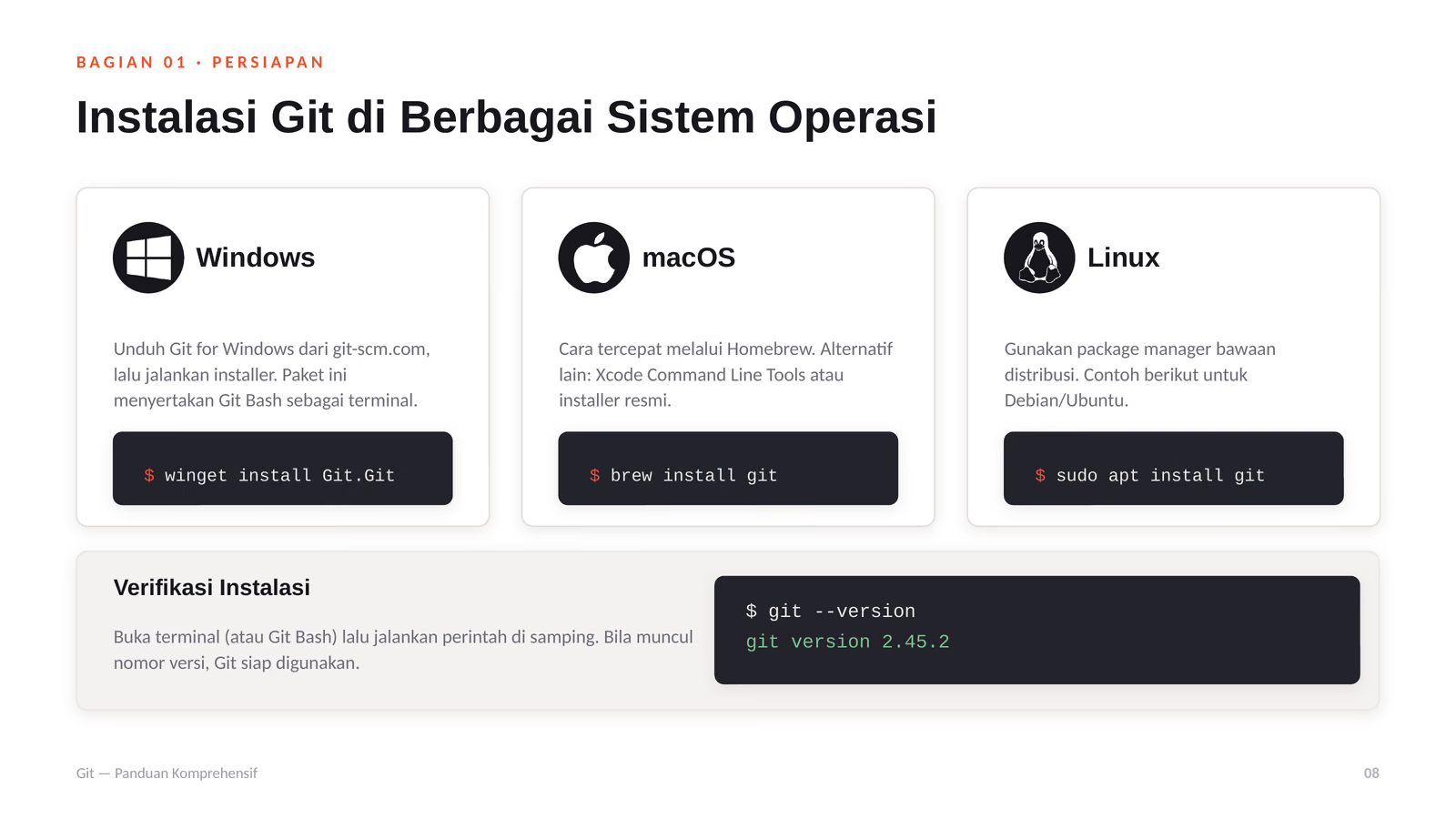
Windows. Unduh Git for Windows dari git-scm.com, lalu jalankan installer. Pilihan default sudah aman untuk pemula. Paketnya menyertakan Git Bash, terminal ala Linux yang membuat perintah di kelas ini bisa kamu ketik persis sama. Kalau suka cara cepat, pakai winget:
macOS. Ada dua jalan. Pertama, ketik git --version di Terminal. Kalau Git belum ada, macOS akan menawarkan pemasangan Xcode Command Line Tools yang sudah berisi Git. Kedua, lewat Homebrew untuk versi yang lebih baru:
Linux. Pakai package manager bawaan distribusimu. Untuk Debian/Ubuntu:
Fedora memakai sudo dnf install git.
Setelah selesai, buka terminal baru (di Windows: Git Bash) dan verifikasi:
Angkanya boleh beda. Selama muncul nomor versi, Git siap dipakai.
Konfigurasi awal: identitas
Setiap commit menyimpan nama dan email pembuatnya. Jadi sebelum commit pertama, kenalkan dirimu ke Git:
Kalau langkah ini dilewati, saat commit Git akan menolak dengan pesan Author identity unknown dan *** Please tell me who you are.
Ingat, identitas ini permanen di dalam setiap commit dan ikut terkirim ke server saat push. Pakai nama dan email yang memang boleh dilihat publik. Kalau nanti memakai GitHub, sebaiknya email ini sama dengan email akun GitHub-mu supaya commit tersambung ke profilmu.
Branch default dan editor
Secara bawaan, Git 2.43 masih menamai branch pertama master dan menampilkan petunjuk hint: Using 'master' as the name for the initial branch. setiap kali git init. GitHub dan kebanyakan tim kini memakai main, jadi samakan sejak awal:
Git juga membuka editor saat kamu commit tanpa -m atau saat merge. Defaultnya sering Vim, yang membingungkan pemula. Kalau kamu pakai VS Code:
Opsi --wait membuat Git menunggu sampai tab editor ditutup. Pilihan lain: "nano" yang ramah terminal.
Ada juga pengaturan akhir baris. Windows memakai CRLF, macOS/Linux memakai LF. Supaya tidak berantakan saat kolaborasi lintas OS:
Terakhir, alias untuk menyingkat perintah yang sering dipakai:
Sekarang git st sama dengan git status.
Mengecek konfigurasi
Lihat semua pengaturan yang aktif:
Perhatikan nama kunci ditampilkan dengan huruf kecil (init.defaultbranch). Itu normal, karena nama kunci di Git tidak peka huruf besar-kecil. Untuk satu nilai saja, sebut kuncinya:
Mau tahu nilai itu datang dari file mana? Tambahkan --show-origin, misalnya git config --list --show-origin.
Tiga level konfigurasi
| Level | Opsi | Berlaku untuk | Lokasi file |
|---|---|---|---|
| System | --system | Semua pengguna di komputer | /etc/gitconfig (Linux/macOS) |
| Global | --global | Satu pengguna, semua repositori | ~/.gitconfig |
| Local | --local (default di dalam repo) | Satu repositori saja | .git/config di folder proyek |
Aturannya: yang lebih spesifik menimpa yang umum. Local menang atas global, global menang atas system. Contoh berguna: email global kamu email pribadi, tapi untuk repositori kantor kamu ingin email kerja.
Di repositori lain, git config user.email tetap menampilkan rani@contoh.com.
SSH key sebagai persiapan
Nanti saat push ke GitHub, kamu perlu membuktikan bahwa kamu pemilik akun. Salah satu cara paling nyaman adalah SSH key: sepasang kunci, privat (rahasia, tetap di laptop) dan publik (boleh dibagikan, ditempel ke GitHub). Buat sekarang supaya siap:
Tekan Enter untuk lokasi default, lalu isi passphrase (atau kosongkan). Output-nya diawali:
Dua file tercipta di ~/.ssh/: id_ed25519 (privat) dan id_ed25519.pub (publik). Tampilkan kunci publik dengan cat ~/.ssh/id_ed25519.pub. Isinya satu baris yang diawali ssh-ed25519 AAAA.... Cara menempelkannya ke GitHub dibahas di bab remote.
Coba sendiri
Ikuti di terminal (Git Bash untuk Windows). Ganti nama dan email dengan milikmu.
Output terakhir minimal memuat baris:
Lalu buka file konfigurasi globalmu untuk melihat bentuk aslinya:
Kesalahan umum
- Lupa
--globalsaat setup pertama di luar repo. Di luar repositori,git config user.name "..."tanpa opsi level akan gagal denganfatal: not in a git directory. - Salah ketik email. Commit yang sudah terkirim tetap membawa email salah itu. Cek dengan
git config user.emailsebelum commit pertama. - Menutup editor tanpa menyimpan. Kalau core.editor belum diatur dan Vim terbuka, ketik
:wqlalu Enter untuk menyimpan dan keluar. - Membagikan kunci privat. Yang ditempel ke GitHub hanya file berakhiran
.pub.
Rangkuman
- Pasang Git lewat Git for Windows (dengan Git Bash), Xcode CLT atau Homebrew di macOS, dan
aptdi Linux, lalu cek dengangit --version. - Atur
user.namedanuser.emailsebelum commit pertama, karena keduanya tertanam permanen di setiap commit. init.defaultBranch maindancore.editormembuat Git lebih nyaman, dangit config --listmenampilkan semua pengaturan.- Konfigurasi punya tiga level: system, global (
~/.gitconfig), dan local (.git/config), dengan yang lebih spesifik menang. - SSH key
ed25519disiapkan sekarang untuk autentikasi ke GitHub nanti.
Slide 8 sampai 9 dari deck Git. Penjelasan lengkapnya ada di mode Baca.
Selesaikan bab ini
- 1. Baca materi
- 2. Kuis (4 soal)
Cek pemahaman
1Perintah dijalankan berurutan di dalam repositori proyek-kantor. Apa output perintah terakhir?
$ git config --global user.email "rani@contoh.com" $ cd proyek-kantor $ git config --local user.email "kerja@kantor.com" $ git config user.email2Di file mana pengaturan `git config --global` disimpan?
3Untuk kunci yang sama, nilai --local menimpa nilai --global di repositori tersebut.
4Perintah mana yang membuat `git init` memakai nama branch main?